Domain online-magazine.de kaufen?
Wir ziehen mit dem Projekt
online-magazine.de um.
Sind Sie am Kauf der Domain
online-magazine.de interessiert?
domain@kv-gmbh.de · 0541-91531010
Domain online-magazine.de kaufen?
Wie kann man die Farbeinstellungen in Windows bearbeiten?
Um die Farbeinstellungen in Windows zu bearbeiten, klicken Sie mit der rechten Maustaste auf den Desktop und wählen Sie "Anpassen". Klicken Sie dann auf "Farben" und Sie können die Hintergrundfarbe, Fensterfarben und Akzentfarben anpassen. Sie können auch den Dunkelmodus aktivieren oder benutzerdefinierte Farben auswählen. **
Wie kann man die Mausempfindlichkeit durch Farbeinstellungen anpassen?
Die Mausempfindlichkeit kann durch Farbeinstellungen nicht direkt angepasst werden. Die Farbeinstellungen betreffen in der Regel die Darstellung auf dem Bildschirm und haben keinen Einfluss auf die Empfindlichkeit der Maus. Um die Mausempfindlichkeit anzupassen, muss man in den Einstellungen des Betriebssystems oder der Maussoftware nach entsprechenden Optionen suchen. Dort kann man die Empfindlichkeit in der Regel über einen Schieberegler oder eine numerische Eingabe anpassen. **


Ähnliche Suchbegriffe für Farbeinstellungen
Top-Angebote
Produkte zum Begriff Farbeinstellungen:
-
Kochen wie die Halblinge: Von der schönsten Kunst (Buch)Kochen wie die Halblinge: Von der schönsten Kunst Hier isst das Auge mit: In Kochen wie die Halblinge - Von der schönsten Kunst illustrieren liebevolle, handgezeichnete Abbildungen die mehr als 50 Rezepte. Darunter finden sich Leckereien für den ersten Hunger (vor zweitem Frühstück und 11-Uhr-Imbiss...19,90 €*Versand: 3,90 €Sichere Weiterleitung zum Anbieter
-
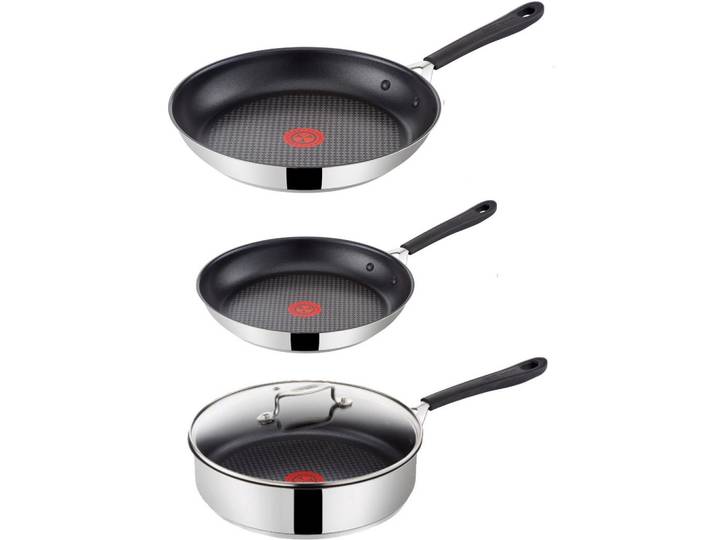
Tefal Pfannenset, Silber, Metall, Mode, Rund, antihaftbeschichtet, Kochen, Pfannen<p>Das <strong>Tefal E85715 Jamie Oliver Pfannenset</strong> ist die ideale Wahl für alle Kochliebhaber, die Wert auf Qualität und Vielseitigkeit legen. Dieses <strong>4-teilige Pfannenset</strong> umfasst zwei Bratpfannen mit einem Durchmesser von 20 cm und 26 cm sowie eine praktische Schmorpfanne von 25 cm, die mit einem Glasdeckel geliefert wird. Die Pfannen sind für alle Herdarten geeignet, einschließlich <strong>Induktion</strong>, Gas und Elektro, und bieten somit maximale Flexibilität beim Kochen.</p><p>Die ausgezeichnete Qualität des Sets wurde im „Haus & Garten Test“ (01/2017) mit der Note 1,2 (sehr gut) ausgezeichnet. Ein besonderes Highlight ist der <strong>Thermo-Spot®</strong>, der die ideale Brattemperatur anzeigt und so für perfekte Bratergebnisse sorgt. Die <strong>6-lagige Antihaftbeschichtung</strong> Tefal Prometal Pro® gewährleistet eine langlebige Antihaftleistung, reduziert den Fettbedarf und erleichtert die Reinigung erheblich.</p><p>Die komfortable Handhabung wird durch die rutschfesten, silikonummantelten Edelstahlgriffe unterstützt, die isolierend wirken und angenehm in der Hand liegen. Das Pfannenset ist hitzebeständig bis 300°C und kann im Backofen bis 260°C verwendet werden. Zudem ist es spülmaschinenfest, wobei Handwäsche empfohlen wird. Die Antihaftbeschichtung ist frei von PFOA, Blei und Cadmium und die PTFE-Beschichtung ist recycelbar.</p><p>Mit diesem Pfannenset bist Du bestens ausgestattet für das Braten, Schmoren und Backen – ein unverzichtbares Küchenutensil für jeden Haushalt.</p>124,96 €*Versand: 0,00 €Sichere Weiterleitung zum Anbieter



-
Wie kann ich die Farbeinstellungen meiner Grafikkarte ändern?
Um die Farbeinstellungen deiner Grafikkarte zu ändern, kannst du normalerweise die Einstellungen über die Grafikkartensoftware öffnen. Suche nach einem Programm wie "NVIDIA Control Panel" oder "AMD Radeon Settings" und öffne es. Dort findest du Optionen zur Anpassung der Farbsättigung, des Kontrasts und anderer Farbeinstellungen. **
-
Gibt es eine Möglichkeit, die Farbeinstellungen von Windows 10 zurückzusetzen?
Ja, es gibt eine Möglichkeit, die Farbeinstellungen von Windows 10 zurückzusetzen. Gehen Sie dazu zu den "Einstellungen" und wählen Sie "Personalisierung" aus. Klicken Sie dann auf "Farben" und scrollen Sie nach unten, um die Option "Standard" auszuwählen. Dadurch werden die Farbeinstellungen auf die Standardeinstellungen von Windows 10 zurückgesetzt. **
-
Wie kann ich die Farbeinstellungen des Samsung C24FG73 Monitors anpassen?
Um die Farbeinstellungen des Samsung C24FG73 Monitors anzupassen, können Sie das OSD (On-Screen Display) verwenden. Drücken Sie die Menütaste auf dem Monitor, um das OSD-Menü aufzurufen. Navigieren Sie dann zu den Farbeinstellungen und passen Sie die Helligkeit, den Kontrast, die Farbtemperatur und andere Optionen nach Ihren Vorlieben an. **
-
Wie kann man die Farbeinstellungen der Roccat Isku Tastatur anpassen?
Um die Farbeinstellungen der Roccat Isku Tastatur anzupassen, kannst du die Roccat Swarm Software verwenden. Diese ermöglicht es dir, die Beleuchtung der Tastatur individuell anzupassen, indem du Farben auswählst oder eigene Farbprofile erstellst. Du kannst auch verschiedene Beleuchtungseffekte einstellen, wie zum Beispiel pulsierende oder sich verändernde Farben. **
Wie kann ich die Farbeinstellungen auf meinem Nvidia-Desktop ändern?
Um die Farbeinstellungen auf Ihrem Nvidia-Desktop zu ändern, können Sie die Nvidia Systemsteuerung öffnen. Klicken Sie mit der rechten Maustaste auf den Desktop und wählen Sie "Nvidia Systemsteuerung" aus dem Kontextmenü. In der Systemsteuerung können Sie dann die Farbeinstellungen anpassen, indem Sie auf "Anzeige" und dann auf "Farbeinstellungen" klicken. **
Wie kann ich die Farbeinstellungen der Razer Ornata Chroma Tastatur ändern?
Um die Farbeinstellungen der Razer Ornata Chroma Tastatur zu ändern, musst du die Razer Synapse Software herunterladen und installieren. Öffne dann die Software und wähle die Ornata Chroma Tastatur aus. Dort kannst du verschiedene Farbeffekte auswählen, die Helligkeit anpassen und individuelle Farben für jede Taste festlegen. Sobald du mit den Einstellungen zufrieden bist, werden sie automatisch auf deine Tastatur übertragen. **
Top-Angebote
Produkte zum Begriff Farbeinstellungen:
-
Kochen wie die Halblinge: Von der schönsten Kunst (Buch)Kochen wie die Halblinge: Von der schönsten Kunst Hier isst das Auge mit: In Kochen wie die Halblinge - Von der schönsten Kunst illustrieren liebevolle, handgezeichnete Abbildungen die mehr als 50 Rezepte. Darunter finden sich Leckereien für den ersten Hunger (vor zweitem Frühstück und 11-Uhr-Imbiss...19,90 €*Versand: 3,90 €Sichere Weiterleitung zum Anbieter
-
Wie kann man die Farbeinstellungen in Windows bearbeiten?
Um die Farbeinstellungen in Windows zu bearbeiten, klicken Sie mit der rechten Maustaste auf den Desktop und wählen Sie "Anpassen". Klicken Sie dann auf "Farben" und Sie können die Hintergrundfarbe, Fensterfarben und Akzentfarben anpassen. Sie können auch den Dunkelmodus aktivieren oder benutzerdefinierte Farben auswählen. **
-
Wie kann man die Mausempfindlichkeit durch Farbeinstellungen anpassen?
Die Mausempfindlichkeit kann durch Farbeinstellungen nicht direkt angepasst werden. Die Farbeinstellungen betreffen in der Regel die Darstellung auf dem Bildschirm und haben keinen Einfluss auf die Empfindlichkeit der Maus. Um die Mausempfindlichkeit anzupassen, muss man in den Einstellungen des Betriebssystems oder der Maussoftware nach entsprechenden Optionen suchen. Dort kann man die Empfindlichkeit in der Regel über einen Schieberegler oder eine numerische Eingabe anpassen. **
-
Wie kann ich die Farbeinstellungen meiner Grafikkarte ändern?
Um die Farbeinstellungen deiner Grafikkarte zu ändern, kannst du normalerweise die Einstellungen über die Grafikkartensoftware öffnen. Suche nach einem Programm wie "NVIDIA Control Panel" oder "AMD Radeon Settings" und öffne es. Dort findest du Optionen zur Anpassung der Farbsättigung, des Kontrasts und anderer Farbeinstellungen. **
-
Gibt es eine Möglichkeit, die Farbeinstellungen von Windows 10 zurückzusetzen?
Ja, es gibt eine Möglichkeit, die Farbeinstellungen von Windows 10 zurückzusetzen. Gehen Sie dazu zu den "Einstellungen" und wählen Sie "Personalisierung" aus. Klicken Sie dann auf "Farben" und scrollen Sie nach unten, um die Option "Standard" auszuwählen. Dadurch werden die Farbeinstellungen auf die Standardeinstellungen von Windows 10 zurückgesetzt. **
Ähnliche Suchbegriffe für Farbeinstellungen
-
Tefal Pfannenset, Silber, Metall, Mode, Rund, antihaftbeschichtet, Kochen, Pfannen<p>Das <strong>Tefal E85715 Jamie Oliver Pfannenset</strong> ist die ideale Wahl für alle Kochliebhaber, die Wert auf Qualität und Vielseitigkeit legen. Dieses <strong>4-teilige Pfannenset</strong> umfasst zwei Bratpfannen mit einem Durchmesser von 20 cm und 26 cm sowie eine praktische Schmorpfanne von 25 cm, die mit einem Glasdeckel geliefert wird. Die Pfannen sind für alle Herdarten geeignet, einschließlich <strong>Induktion</strong>, Gas und Elektro, und bieten somit maximale Flexibilität beim Kochen.</p><p>Die ausgezeichnete Qualität des Sets wurde im „Haus & Garten Test“ (01/2017) mit der Note 1,2 (sehr gut) ausgezeichnet. Ein besonderes Highlight ist der <strong>Thermo-Spot®</strong>, der die ideale Brattemperatur anzeigt und so für perfekte Bratergebnisse sorgt. Die <strong>6-lagige Antihaftbeschichtung</strong> Tefal Prometal Pro® gewährleistet eine langlebige Antihaftleistung, reduziert den Fettbedarf und erleichtert die Reinigung erheblich.</p><p>Die komfortable Handhabung wird durch die rutschfesten, silikonummantelten Edelstahlgriffe unterstützt, die isolierend wirken und angenehm in der Hand liegen. Das Pfannenset ist hitzebeständig bis 300°C und kann im Backofen bis 260°C verwendet werden. Zudem ist es spülmaschinenfest, wobei Handwäsche empfohlen wird. Die Antihaftbeschichtung ist frei von PFOA, Blei und Cadmium und die PTFE-Beschichtung ist recycelbar.</p><p>Mit diesem Pfannenset bist Du bestens ausgestattet für das Braten, Schmoren und Backen – ein unverzichtbares Küchenutensil für jeden Haushalt.</p>124,96 €*Versand: 0,00 €Sichere Weiterleitung zum Anbieter
-
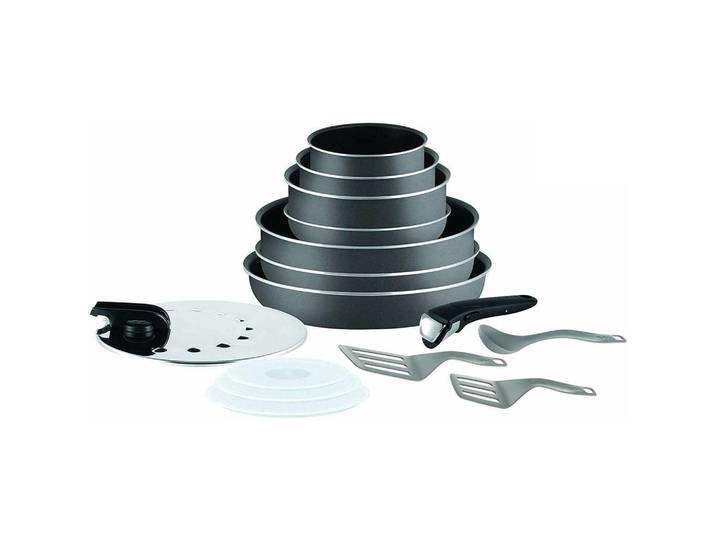
Tefal Topf, Grau, Metall, Mode, Rund, abnehmbarer Griff, Kochen, Töpfe, Topfsets<p>Das <strong>Tefal Ingenio 15-teilige Topfset</strong> in elegantem <strong>Schwarz</strong> vereint Funktionalität und modernes Design. Dieses vielseitige <strong>Topfset</strong> aus hochwertigem <strong>Metall</strong> ist die perfekte Wahl für alle, die beim Kochen Wert auf Flexibilität und Ordnung legen. Mit dem abnehmbaren Griff kannst Du die Töpfe und Pfannen mühelos vom Herd in den Ofen oder direkt auf den Tisch transportieren. Das platzsparende Design ermöglicht es, die Töpfe ohne Griff zu stapeln, wodurch Du bis zu 50 % Stauraum in Deiner Küche einsparen kannst.</p><p>Die innovative <strong>PowerGlide Antihaftbeschichtung</strong> sorgt dafür, dass Speisen nicht anhaften und die Reinigung kinderleicht ist. Zudem ist das Set frei von PFOA, Blei und Cadmium, was für eine gesunde Zubereitung Deiner Speisen sorgt. Die integrierte <strong>ThermoSpot-Technologie</strong> zeigt Dir an, wann die ideale Brattemperatur erreicht ist, sodass Du stets optimale Kochergebnisse erzielst. Die gleichmäßige Wärmeverteilung garantiert, dass Deine Gerichte perfekt gegart werden – ideal für Hobby- und Profiköche.</p><p>Das Tefal Ingenio Set ist hitzebeständig und pflegeleicht, da es spülmaschinengeeignet ist und ohne Griff bis 260 °C im Ofen verwendet werden kann. Bitte beachte, dass das Set für alle Herdarten außer Induktion geeignet ist. Mit diesem <strong>Topfset</strong> bist Du bestens ausgestattet, um Deine Kochkünste auf ein neues Level zu heben.</p>189,60 €*Versand: 0,00 €Sichere Weiterleitung zum Anbieter
-
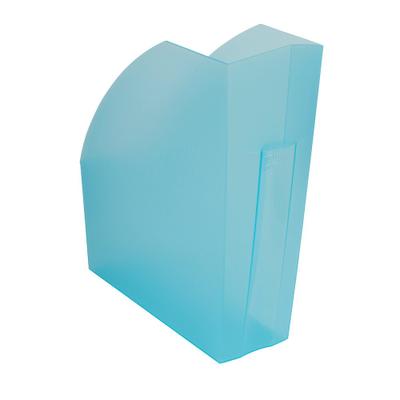
Exacompta Stehsammler THE MAGAZINEStehsammler THE MAGAZINE Praktischer Stehsammler aus PP für Dokumente im A4+ Format, wie Zeitschriften, Magazine, aber auch Blöcke oder Sammelmappen. Mit Griffloch für eine angenehme und einfach Handhabung. So kann der Stehsammler ganz einfach aus...9,75 €*Versand: 6,84 €Sichere Weiterleitung zum Anbieter
-
Wie kann ich die Farbeinstellungen des Samsung C24FG73 Monitors anpassen?
Um die Farbeinstellungen des Samsung C24FG73 Monitors anzupassen, können Sie das OSD (On-Screen Display) verwenden. Drücken Sie die Menütaste auf dem Monitor, um das OSD-Menü aufzurufen. Navigieren Sie dann zu den Farbeinstellungen und passen Sie die Helligkeit, den Kontrast, die Farbtemperatur und andere Optionen nach Ihren Vorlieben an. **
-
Wie kann man die Farbeinstellungen der Roccat Isku Tastatur anpassen?
Um die Farbeinstellungen der Roccat Isku Tastatur anzupassen, kannst du die Roccat Swarm Software verwenden. Diese ermöglicht es dir, die Beleuchtung der Tastatur individuell anzupassen, indem du Farben auswählst oder eigene Farbprofile erstellst. Du kannst auch verschiedene Beleuchtungseffekte einstellen, wie zum Beispiel pulsierende oder sich verändernde Farben. **
-
Wie kann ich die Farbeinstellungen auf meinem Nvidia-Desktop ändern?
Um die Farbeinstellungen auf Ihrem Nvidia-Desktop zu ändern, können Sie die Nvidia Systemsteuerung öffnen. Klicken Sie mit der rechten Maustaste auf den Desktop und wählen Sie "Nvidia Systemsteuerung" aus dem Kontextmenü. In der Systemsteuerung können Sie dann die Farbeinstellungen anpassen, indem Sie auf "Anzeige" und dann auf "Farbeinstellungen" klicken. **
-
Wie kann ich die Farbeinstellungen der Razer Ornata Chroma Tastatur ändern?
Um die Farbeinstellungen der Razer Ornata Chroma Tastatur zu ändern, musst du die Razer Synapse Software herunterladen und installieren. Öffne dann die Software und wähle die Ornata Chroma Tastatur aus. Dort kannst du verschiedene Farbeffekte auswählen, die Helligkeit anpassen und individuelle Farben für jede Taste festlegen. Sobald du mit den Einstellungen zufrieden bist, werden sie automatisch auf deine Tastatur übertragen. **
* Alle Preise verstehen sich inklusive der gesetzlichen Mehrwertsteuer und ggf. zuzüglich Versandkosten. Die Angebotsinformationen basieren auf den Angaben des jeweiligen Shops und werden über automatisierte Prozesse aktualisiert. Eine Aktualisierung in Echtzeit findet nicht statt, so dass es im Einzelfall zu Abweichungen kommen kann. ** Hinweis: Teile dieses Inhalts wurden von KI erstellt.